手机安装闪连VPN全攻略:iOS苹果与Android安卓超详细教程
2026-05-10 · 闪连VPN
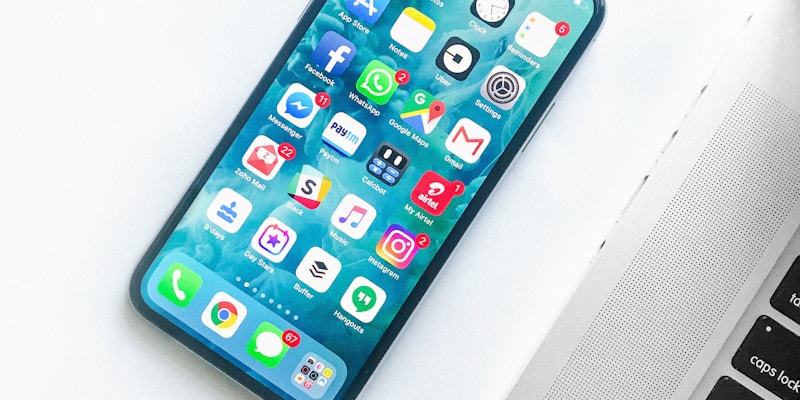
iPhone/iPad 安装流程
第一步:下载应用
打开App Store,在搜索栏输入"闪连VPN"。搜索结果里找到官方应用(图标上是个闪电标志),点击下载。 老生常谈但还是要说:App Store上名字带"闪连"的不止一个,看清楚开发者和评分再下载。官方应用的评分基数通常比山寨的高一两个数量级,一眼就能分辨。 如果搜不到,检查一下你的Apple ID地区设置。大陆区App Store不展示VPN类应用,需要切换到美区、港区或者其他地区的Apple ID。切换方法:App Store右上角头像 → 账户 → 国家/地区。 还有一个更省事的办法:从闪连官网首页的二维码直接扫码,会自动跳转到App Store对应页面,不用担心下错。第二步:安装与授权
下载完成后首次打开App,系统会弹出一个对话框,提示"闪连VPN想要添加VPN配置"。点「允许」,输入手机的解锁密码或Face ID验证。 这一步是iOS的系统安全机制——所有VPN应用都必须先获得用户授权才能建立VPN连接。不用担心,这是正常流程。第三步:登录与连接
用邮箱注册或登录账号。新用户登录后通常有免费试用额度。 进入主界面,你会看到一个显眼的连接按钮。点一下,系统会自动选择最优服务器。几秒钟后状态栏上会出现"VPN"图标,说明已经连上了。第四步:推荐配置
进设置里做几个调整: 打开「自动连接」——连WiFi时自动启动VPN,省得每次都手动开。 打开「断开保护」——VPN意外断开时自动断网,防止真实IP泄露。 在「协议」选项中,选WireGuard(速度比OpenVPN快,耗电也更少)。Android 安卓手机安装流程
第一步:获取安装包
有两种途径: Google Play(推荐):搜索"闪连VPN"或"LightningX VPN",找到官方应用点击安装。优点是自动更新。 官网APK下载:适用于没有Google服务的手机。打开浏览器访问闪连官网,找到Android下载入口,下载APK文件。第二步:安装APK
如果走的是APK路线,下载完成后点击APK文件,系统可能会提示"禁止安装未知来源应用"。去手机设置的「安全」或「应用管理」中,找到你的浏览器,打开「允许安装未知应用」选项。 返回下载页面,重新点击APK即可安装。装完之后强烈建议回到设置里把那个权限关掉,养成好习惯。第三步:登录与连接
打开闪连VPN App,注册或登录。主界面跟iOS版基本一致,点连接按钮,几秒内连上。 安卓这边有个额外的好处:状态栏的通知区域会显示VPN状态和实时速度,下拉就能看到,很方便。第四步:推荐配置
跟iOS差不多——自动连接打开、断开保护打开、协议选WireGuard。手机上使用VPN的几个实用技巧
分流功能值得花时间设置
闪连VPN的App支持分流——你可以指定哪些App走VPN、哪些App直连。举个例子:国内视频App(爱奇艺、腾讯视频等)设置成直连,速度和体验不会有任何影响;海外App(YouTube、Instagram、WhatsApp)走VPN。这样两边的体验都不受影响。选服务器的逻辑
日常保护隐私:选延迟最低的节点就行,一般香港或日本延迟最低。 看Netflix美区:选美国节点。 看日剧日漫:选日本节点。 打游戏:选离你最近的节点,延迟最重要。留意电池消耗
VPN是常驻后台运行的服务,多少会有点耗电。闪连VPN在这方面优化的不错(特别是WireGuard协议下),但如果你要长时间在外面、充电不方便,可以在不用的时候手动断开,需要时再连。 手机VPN的正确使用方式就八个字:装好配好,随时在线。只要第一次花十分钟搞定设置,后面就是打开App、点连接,两秒搞定。 ---享受无限、高速和安全的浏览!立即保护您的隐私!
获取闪连 VPN✓ 30天无理由退款